
Si quieres convertirte en un desarrollador de Android necesitas tener instalado Android Studio para poder arrancar con este tutorial. Si ya tienes instalado Android Studio, es normal que te preguntes cómo crear mi primera aplicación en Android Studio. Pues bien, tras arrancar el programa nos aparecerá la opción de “Start a new Android Studio project”, que como bien sabemos significa arrancar con un nuevo proyecto en Android Studio. En el caso de que nos lleve directamente al programa, bastará con ir a File > New project.
Welcome to Android Studio

Crear mi primera aplicación en Android Studio
1. Nombre del proyecto

Como siempre, lo primero que haremos será indicar el nombre de nuestra aplicación. Indicaremos además nuestra compañía (nombre de la empresa o nuestro nombre si somos uno) y la localización del proyecto.
2. API de la aplicación

Aquí seleccionaremos la API que vamos a emplear, dependiendo de la API que usemos tendremos disponibles unas u otras funcionalidades. En este caso, el mínimo de SDK seleccionado es la API 22 con Android 5.1.1, la última versión desarrollada en Android hasta el momento. Se aconseja elegir siempre una un poco anterior por si acaso, por ejemplo la 5.1.
3. Añadir activity
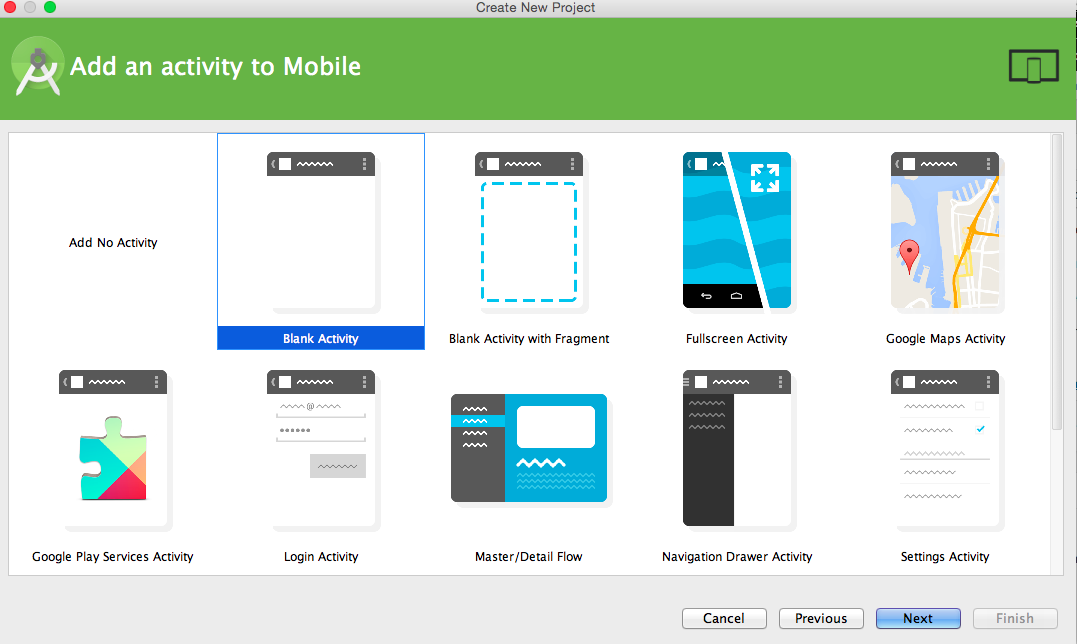
En esta ventana elegiremos el primer layout de nuestra aplicación, o lo que es lo mismo, la apariencia que tendrá nada más ejecutarla en el terminal. Elegiremos la primera, que es la estándar para crear un layout en blanco fácilmente editable.
4. MainActivity

Una vez llegamos a este punto, toca elegir el nombre de la actividad principal y del layout principal. De forma predeterminada, se asignan los nombres anteriores, ya que se corresponden con el main de la aplicación por ser lo primero en crearse de cada caso.
Si pulsamos en finalizar, nuestro proyecto ya estará creado. Por defecto, nos aparecerá el siguiente layout:
Primer layout (.xml)

Por defecto en Android Studio se nos creará este primer layout en blanco que hemos elegido, con un hola mundo de manera predefinida. A partir de ahora, ya podemos comenzar a darle estilo a nuestra aplicación.
Main en java

El primer código en Java de la aplicación es este MainActivity, que definirá el comportamiento de nuestra aplicación. Los métodos que se crean por defecto son los siguientes:
- onCreate: en este método cargamos el layout anterior, además de otras funciones que veremos en un futuro
- onCreateOptionsMenu: cargamos el menú de nuestra aplicación, el action bar
- onOptionsItemSelected: definimos el comportamiento de los botones del menú en el action bar
Menú por defecto
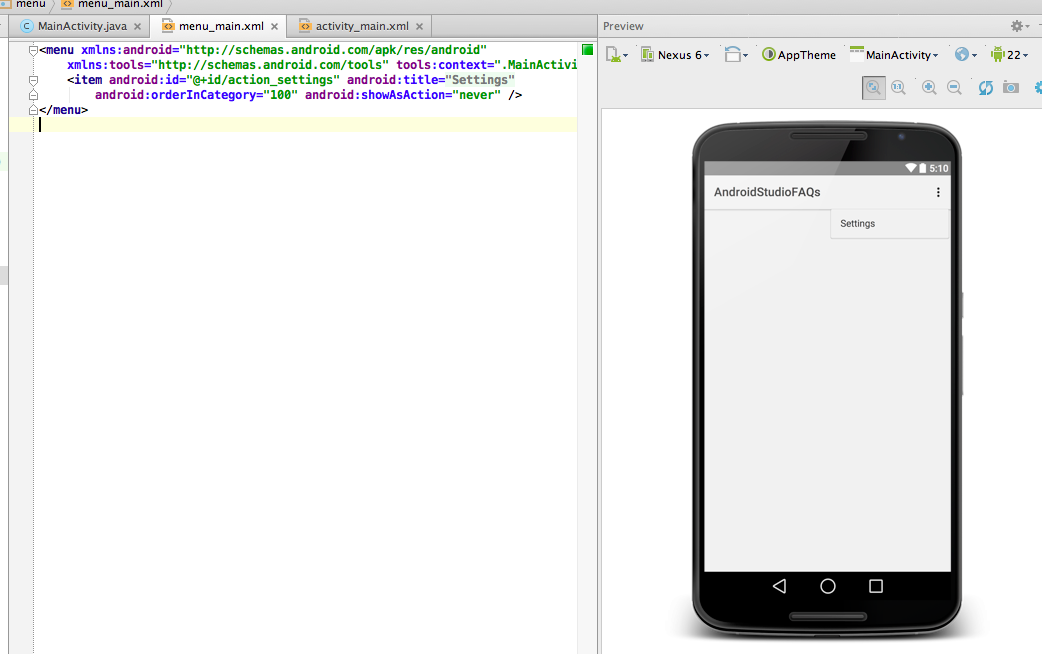
Por defecto en nuestra aplicación se incluye un menú, que es el menú típico en Android con los 3 puntos como vemos en la imagen anterior. Tendremos la posibilidad de elegir si añadir más opciones o dejarlo como está. Como ya os conté en el punto anterior, en el método onOptionsItemSelected() se definirá el comportamiento de estos botones.
Icono de la aplicación
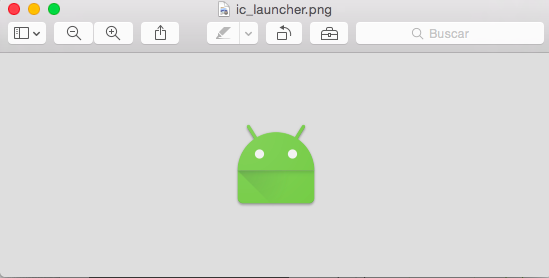
Nuestra aplicación por defecto también vendrá con un ic_launcher.png, que es el icono de nuestra aplicación. Por defecto tendremos un androide verde, pero sino siempre podremos cambiarlo, ya que se encuentra en la carpeta de drawable o mipmap (depende de la API). Es importante que sea un archivo .png y con un nombre sin caracteres extraños o mayúsculas, sino nos saltará un error.
Run ‘app’
Tras crear la aplicación, ya podemos probarla en nuestro terminal Android u optar por un emulador del propio Android Studio. Para ejecutar la aplicación, tendremos que hacer clic en “Run”, el icono verde de Play:

Si todo ha ido bien compilará sin errores y se abrirá en nuestro terminal (que debemos conectar por USB para que reconozca), además de activar la depuración USB y permitir el reconocimiento de huella digital para que ambos dispositivos se vinculen. Si esto ocurre, nos aparecerá en la siguiente lista para elegir, sino podemos optar por el emulador (clic en Launch emulator y crear un nuevo device)
Elegir dispositivo

App en el móvil
Si todo ha ido bien, así se verá esta aplicación (predeterminada) en nuestro móvil:
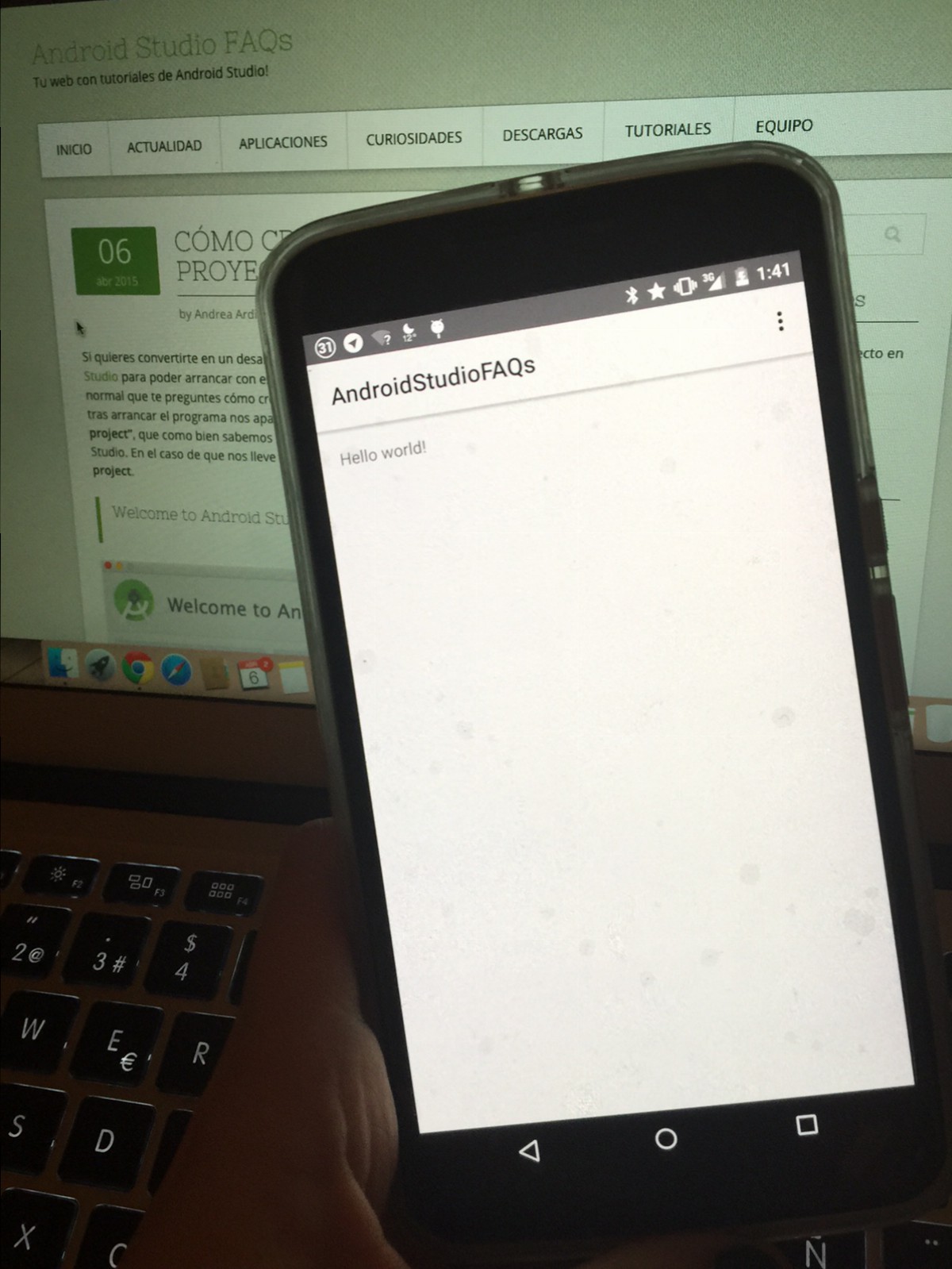
Y esto ha sido todo para crear este primer proyecto en Android Studio. Cómo veis, no hemos tenido que tocar código o layout, simplemente basta con seguir los pasos para crear nuestro primer proyecto y ejecutarlo, para ver el resultado. Ahora ya podemos comenzar a añadirle comportamiento a nuestro primer proyecto.
